Pengenalan Access Point (AP)

Access Point (AP) adalah suatu alat yang memancarkan sinyal Wifi yang dapat dikoneksi oleh Wifi client. AP berfungsi mengatur lalu lintas data yang dilakukan oleh client yang terkoneksi dengannya. Pada awalnya AP berbentuk kotak dengan satu antena dan satu port ethernet. Sekarang radio Wifi mempunyai beberapa fungsi, misal sebagai AP, AP-client, router dan fungsi lainnya. Tidak semua radio Wifi mempunyai fungsi AP. Jika membeli radio Wifi yang akan difungsikan sebagai AP, pastikan yang mempunyai fungsi AP.

Memasang AP
AP mempunyai dua tipe, yaitu indoor (dalam ruangan) dan outdoor (luar ruangan). Desain keduanya berbeda untuk outdoor dibuat terbungkus kotak yang tahan cuaca sebaliknya dengan indoor.

AP tipe outdoor relatif mahal harganya, penulis menggunakan AP indoor untuk diluar ruangan ditempatkan dalam kotak yang tahan cuaca. AP ada yang mempunyai antena tetap dan antena yang bisa dilepas. Kelebihan antena yang bisa dilepas, antena bisa diganti antena lain yang punya spesifikasi tertentu, misal mempunyai sudut pancar tertentu, lebih sensitif untuk memperkuat sinyal.

Pemasangan AP melihat kondisi lapangan, juga kearah mana sinyal Wifi ingin dipancarkan. Aslinya AP menggunakan antena kecil disebut antena dipole, yang mempunyai sebaran sinyal 360 derajat. Client dapat sinyal dari arah mana saja. Sinyal Wifi rentan terhadap halangan bisa berupa pohon, tembok, atau halangan lain. Sinyal Wifi terbaik bisa diperoleh jika antara AP dan client tidak ada penghalang (LOS=Line Of Sight). Meski demikian sinyal Wifi bisa berupa pantulan yang didapat client, biasa kekuatan sinyal lemah, kecuali dalam ruangan dengan jarak yang tidak jauh.

Pada pemakaian diluar ruang digunakan untuk memperluas jangkauan atau area pancaran sinyal dan penempatan AP dibuat semakin tinggi.

Setting AP
Setelah AP terpasang dan power listrik nyala, kita perlu setting AP yang dilakukan di komputer client. Untuk setting AP kita harus terkoneksi dengan AP tersebut. Koneksi bisa lewat kabel atau Wifi.

Setelah komputer terkoneksi lakukan langkah berikut:

1. Sesuaikan alamat IP komputer kita dengan IP dari AP, setiap AP mempunyai alamat IP bawaan pabrik (IP default). Biasa bernomor 192.168.0.1 atau 192.168.1.1 atau 192.168.2.1 atau 192.168.1.254, lihat dibelakang kotak AP.

2. Alamat IP komputer kita harus diubah menjadi satu kelompok dengan IP AP, tetapi tidak boleh sama, misal IP AP 192.168.1.1 maka ubahlah IP komputer kita menjadi 192.168.1.100 atau 192.168.1.119 (nomor belakangnya yang dibedakan).

3. Buka browser internet, misal IE, Firefox, Opera atau yang lain.

4. Ketikkan IP AP yang akan diatur pada isian Address setelah itu tekan Enter


Jika AP terkoneksi dengan komputer kita akan muncul tampilan Login yang menanyakan user name dan password.


5. Masukkan user name dan password yang sesuai. Setting pertama kali menggunakan user name dan pasword default, biasanya user name dan pasword default admin.

6. Klik OK hingga muncul menu AP yang akan kita atur, selanjutnya pengaturan dilakukan sesuai menu yang disediakan AP


Setiap merk AP mempunyai kemampuan dan fasilitas berbeda-beda, serta letak menu yang juga berbeda. Biasanya mempunyai kemampuan standar dan istilah standar dipakai secara umum.

Read More......

Local Area Network (LAN)

LAN merupakan jaringan terdiri atas satu komputer (bisa perangkat lain) atau lebih dalam suatu area tertentu. LAN mempunyai pengaturan pengalamatan sendiri, bisa sama juga tidak sama dengan LAN lain. Pengalamatan diperlukan supaya antar perangkat yang terhubung bisa komunikasi (terhubung satu sama lain).

Beberapa LAN bisa juga saling berhubungan menggunakan Hub/Switch atau perangkat lain. Satu bagian LAN yang terhubung dengan bagian LAN yang lain disebut segmen LAN. Satu jaringan besar bisa terdiri dari beberapa segmen LAN. Nantinya LAN bisa terhubung dengan jaringan lain, lewat kabel telephone, wireless, satelit, dan internet. Jaringan yang luas dan terdiri atas beberapa jenis jaringan disebut Wide Area Network (WAN).


Server dan Client dalam LAN
Server dalam LAN adalah satu atau lebih komputer yang menggunakan sistem operasi server (misal Microsoft Windows Server). Tugas server adalah menyediakan media simpanan dan service sehingga komputer dalam jaringan bisa menggunakannya baik sendiri maupun bersama.

Dengan server suatu pekerjaan bisa dipusatkan penyimpanannya di server, user (client) bisa akses secara sharing. Server bisa berfungsi sebagai router internet, yaitu satu jaringan internet yang terpasang dalam server bisa dipakai sharing. Secara umum seluruh sumber daya pada server diatur agar bisa digunakan oleh sebagian atau seluruh client dalam LAN.

Client adalah komputer yang menggunakan sistem operasi client (misal Windows XP) dan terhubung ke LAN. Dalam satu jaringan bisa beberapa client menggunakan sistem operasi yang berbeda, misal Windows, ada yang menggunakan Linux. Bisa juga dalam satu jaringan terdapat lebih dari satu server yang menggunakan sistem operasi berbeda.

Adanya server dalam LAN bukan suatu keharusan, bisa ada server bisa juga tidak. Ada juga LAN terdiri atas dua komputer atau lebih yang semua sebagai client. Antar client saling berhubungan dan bertukar data.

LAN dengan Hub/Switch
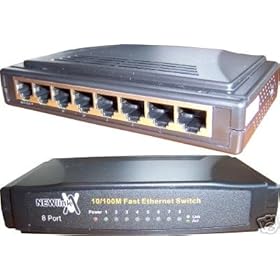
Paling mudah dalam membuat LAN pada jaringan kabel menggunakan perangkat Hub/Switch. Hub sama dengan Switch, perbedaan adalah Switch lebih cepat dan pintar. Pintar dalam arti pengaturan lalu lintas data lebih efisien dan dapat berhubungan dengan Switch lain tanpa harus melakukan uplink. Uplink adalah melakukan penyilangan ujung kabel dengan cara tertentu.


Satu Hub/Switch mempunyai lubang port (port ethernet). Jumlah lubang bervariasi 4, 8, 16, 24, dan 32 port. Satu port berfungsi untuk menyambungkan kabel LAN ke Hub/Switch, kabel LAN yang masuk ke Hub/Switch mempunyai kepala (konektor RJ45).


Ringkasnya Hub/Switch menjadi tempat untuk mengatur lalu lintas data. Semua perangkat yang dihubungkan lewat kabel ke Hub/Switch akan saling mengirim data asal mengetahui alamatnya.

Jika ingin membuat LAN dari dua perangkat, hubungkan kedua perangkat tersebut ke port yang tersedia, jadi LAN. Jika ingin menambah perangkat tinggal menghubungkan ke port yang masih tersedia.


Perangkat yang dihubungkan ke LAN tidak harus komputer, asal mempunyai kemampuan koneksi ethernet misal hub/switch sendiri, radio AP, modem DSL/ADSL, printer dan lain-lain. Jika komputer yang dihubungkan, sebetulnya yang dihubungkan adalah kartu LAN (kartu ethernet) yang terpasang dalam komputer. Kartu LAN mempunyai port ethernet dan dihubungkan dengan kabel LAN lewat konektor RJ45.

LAN Peer-to-Peer
Hubungan peer-to-peer disebut sebagai P2P adalah hubungan langsung antar dua perangkat LAN. Jaringan P2P bisa melibatkan lebih dari dua komputer, tetapi tetap hubungan hanya terjadi antara dua perangkat LAN.


Kabel Straight dan Cross

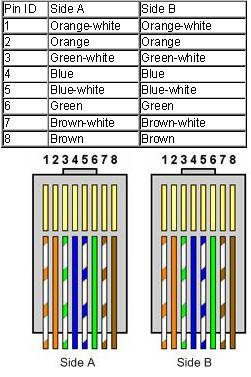
kabel LAN terdiri 8 (delapan) kabel tembaga kecil. Kabel dibalut isolator diberi warna tertentu. Tiap kabel dimasukkan dalam konektor RJ45 dengan urutan tertentu. Pengurutan kabel bebas asal konsisten.

Langkah memasang kabel ke konektor RJ45 sebagai berikut:

1. Kupas lapisan pelindung luar, sehingga terlihat kabel-kabel kecil.

2. Urutkan kabel bebas, harus konsisten urutannya pada ujung yang lain.

3. Potong rata kabel yang terurut (kabel kecil tidak perlu dikupas).

4. Masukkan ke konektor RJ45 sampai ujung dengan urutan yang benar.

5. Jepit dengan tang penjepit khusus untuk konektor RJ45.


Bahwa pada pengurutan kabel straight maupun cross,yang perlu diperhatikan hanya kabel nomor 1, 2, 3 dan 6 karena hanya kabel tersebut yang di pakai, kabel dengan nomor urut lain 4, 5, 7 dan 8 tidak dipakai dalam koneksi LAN bisa untuk cadangan. Cadangan ini bisa untuk keperluan lain, misal untuk POE (Power Over Ethernet) yaitu menggunakan dua kabel sebagai pengganti kabel listrik DC sehingga adaptor dalam perangkat bisa digunakan melalui kabel LAN.

Menggunakan Kabel Straight dan Cross
Koneksi antar perangkat LAN umumnya menggunakan kabel straight, misal menghubungkan komputer dengan Switch/Hub, komputer dengan modem.
Tetapi untuk koneksi antar perangkat LAN yang menggunakan koneksi peer-to-peer (P2P) harus digunakan kabel cross, misal koneksi langsung dua komputer, koneksi antara dua buah Hub.

Bisa juga koneksi antara dua buah Hub menggunakan kabel straight, salah satu Hub harus dimasukkan ke port khusus (port uplink).

Untuk saat ini port ethernet pada perangkat LAN yang baru menggunakan teknologi Switch (Hub pintar), dapat otomatis mengubah fungsi kabel straight menjadi cross jika diperlukan. Jadi hampir semua koneksi menggunakan kabel straight.

Berikut beberapa catatan tentang penggunaan hub dan switch dalam LAN

>
Kabel LAN (kabel UTP Cat 3/4/5) yang dijual di pasaran bermacam merk dan kualitas berbeda, kualitas kabel maupun isolator. Kualitas koneksi ditentukan kualitas bahan tembaga dan luas penampang kabel.

>
Koneksi menggunakan hub maupun switch secara teori bisa mencapai jarak 100 meter antar perangkat. Kenyataannya koneksi menggunakan switch sering "down" sebelum jarak 100 meter. Padahal perangkat baru banyak menggunakan teknologi switch.

>
Koneksi dengan hub biasa aman untuk jarak sampai 100 meter.

>
Hub biasa mempunyai kecepatan maksimum 10 Mega bits per secon, sedang switch bisa 10, 100 bahkan 1000 Mbps.

>
Koneksi fiber optic bisa mencapai jarak puluhan kilometer.

>
Koneksi antara LAN card (komputer) dengan switch menggunakan kabel UTP bisa mencapai 100 meter, kadang tidak sampai 100 meter. Jika demikian bisa menurunkan kecepatan LAN card lewat jendela Local Area Connections Status> Properties> Configure> Advanced


>
Duplex dalam kecepatan koneksi berarti 2 kali kecepatan, misal 10 Mbps Full Duplex berarti 10 Mbps x 2 = 20 Mbps

LAN Nirkabel
LAN nirkabel terjadi jika ada koneksi minimal antara dua perangkat nirkabel (Wifi). Wifi antara dua komputer bisa saling berhubungan seperti koneksi peer-to-peer pada LAN kabel, umumnya koneksi menggunakan Acces Point (AP).
Access Point adalah suatu radio Wifi yang memancarkan sinyal dengan pengenal tertentu (SSID). Kekuatan sinyal bisa menjangkau area jarak tertentu. Apabila perangkat Wifi client bisa dikoneksikan dengan AP disebut LAN Nirkabel.

Fungsi AP sama dengan Hub/Switch yaitu sebagai pengatur lalulintas data. Satu AP bisa melayani lebih dari satu client dengan jarak bervariasi tergantung spesifikasi AP, Wifi client, dan posisi antara AP dengan client. Client yang terhubung dalam satu AP akan bisa saling berhubungan seperti client yang terhubung dalam satu Switch/Hub.

LAN Hybrid
LAN Hybrid yang dimaksud adalah jaringan yang terdiri atas LAN kabel dan LAN Nirkabel.
AP mempunyai minimal satu port ethernet, saat AP dipasang akan memancarkan sinyal yang bisa dikoneksi secara wireless, sedang port ethernetnya bisa dihubungkan dengan satu komputer misal server atau dihubungkan dengan Switch/Hub. Jika dihubungkan dengan Switch/Hub setiap perangkat yang terhubung ke switch akan terhubung pula ke AP sehingga terjadi koneksi yang lebih luas.


Read More......

Pengaturan Alamat IP

Setelah perangkat Wifi (WLAN) terkoneksi dengan Access Point (AP), apakah bisa langsung interaksi atau menggunakan fasilitas jaringan? misal, apakah bisa terkoneksi dengan internet yang terpasang dalam jaringan atau dapat mengambil data dari server atau komputer lain dalam satu jaringan.

Jawabannya ternyata belum tentu!! Mengapa?

Perlu diketahui suatu komputer dengan komputer lain (antar perangkat) dalam jaringan akan dapat berkomunikasi apabila saling mengenali alamat masing-masing. Alamat perangkat ini disebut IP Address. IP adalah singkatan dari Internet Protocol.
Dalam sebuah jaringan, pemberian alamat IP bisa dengan secara otomatis dan manual. Pemberian alamat otomatis dalam jaringan disebut sebagai Server DHCP. DHCP singkatan dari Dynamic Host Configuration Protocol.

Melihat Alamat IP
Untuk melihat alamat IP, lakukan langkah-langkah berikut.

1. Jika pada kanan bawah layar terdapat ikon koneksi Wifi (jangan salah dengan koneksi kabel), klik ganda pada ikon teersebut sehingga muncul kotak dialog Wireless Network Connection Status. Cara lain, klik Start > Connect To > Show all connections sehingga muncul jendela Network Connections, lalu klik ganda pada koneksi yang diinginkan.


2. Klik tab Support sehingga muncul tampilan seperti gambar, perhatikan status pada Address Type terisi Assigned by DHCP yang berarti alamat IP diberikan oleh server DHCP. Alamat IP yang didapat adalah 192.168.1.107. Status koneksi ini menunjukan bahwa komputer anda sudah terkoneksi ke dalam jaringan dan sudah mengikuti cara pengalamatan yang ditentukan, sehingga bisa berkomunikasi dengan komputer atau perangkat lain dalam jaringan.


Akan tetapi, jika yang muncul adalah tampilan seperti gambar dibawah ini, berarti dalam jaringan tidak terdapat server DHCP atau kualitas koneksi sangat buruk, sehingga tidak mendapat alamat IP yang benar. Jika demikian dapat dicoba klik Repair atau membuat alamat IP secara manual (jika repair gagal).


Bentuk tampilan lain yang kemungkinan menunjukan WLAN anda tidak terkoneksi dengan jaringan adalah seperti pada Address Type yang berisi Automatic Private Address. Ini berarti koneksi dengan AP berhasil, tetapi tidak menggunakan pengalamatan IP sendiri yang belum tentu cocok dengan pengalamatan IP jaringan.

Pengaturan Alamat IP Mengikuti DHCP Server
Jika ingin WLAN(Wifi) mengikuti penomoran server DHCP, lakukan langkah berikut :

1. Lakukan klik ganda pada ikon koneksi Wifi sehingga muncul kotak dialog Wireless Network Connections Status. Atau menggunakan cara lain, klik Start>Connect To>Show all connections sehingga muncul jendela Network Connections, klik ganda pada koneksi yang diinginkan.


2. Pada tab General, klik Properties sehingga muncul kotak dialog Wireless Network Connections Properties.

3. Klik Internet Protocol (TCP/IP) pada kotak This connections uses the following items.

4. klik Properties, akan muncul kotak Internet Protocol (TCP/IP)


5. Pada tab General, klik Obtain an IP Address automatically dan Obtain DNS server address automatically.

6. klik OK, lalu Close

Perangkat Wifi akan mengikuti pengalamatan server DHCP. Jika koneksi Wifi dengan AP / Hotspot bagus dan server DHCP hanya satu, seharusnya akan segera mendapat alamat IP yang benar.

Pengaturan Alamat IP secara Manual
Yang sering terjadi dalam jaringan tidak disiapkan server DHCP, koneksi hanya bisa dilakukan oleh orang yang mengetahui aturan pengalamatan jaringan tersebut.
Untuk mengatur alamat IP secara manual, lakukan langkah berikut :

1. Klik ganda pada ikon koneksi Wifi sehingga muncul kotak dialog Wireless Network Connections Status, atau cara lain klik sehingga muncul Start>Connect To>Show all connections sehingga muncul Network Connections, lalu klik ganda pada koneksi yang diinginkan.

2. Pada tab General klik Properties sehingga muncul Wireless Network Connections Properties.

3. Klik Internet Protocol (TCP/IP)

4. Klik Properties, lalu pada Use the following address isilah alamat IP-nya


5. klik OK, lalu Close.

-Pengisian Subnet mask disesuaikan dengan jaringan, setelah mengisi alamat IP tekan tombol Tab Subnet Mask akan terisi sendiri.

-Gateway diisi dengan nomor IP router. Router adalah komputer atau perangkatyang menghubungkan jaringan dengan jaringan atau jaringan dengan internet. Biasa modem sudah dilengkapi router.

-DNS diisi alamat router atau Domain Name Server dari peenyedia layanan jasa internet (ISP).

IP Lokal
Ada empat alamat IP lokal yang umum dipakai.
10.15.x.x, 172.31.x.x, 192.168.x.x, 169.254.x.x dan x adalah angka 0 sampai 254.

Jika kita tidak mengikuti alamat IP lokal diatas sesuai ketentuan umum, dikhawatirkan akan terjadi masalah, misal kita menggunakan IP 202.134.100.1 alamat IP ini bukan yang lazim dipakai sebagai alamat IP lokal. Ada kemungkinan alamat IP tersebut dipakai oleh website diinternet, jika demikian komputer tidak bisa mengakses website tersebut.

Read More......

Koneksi Wifi

Beberapa hari ini penulis fokus kerja ke Bengkulu Selatan dalam rangka menyelesaikan pengurusan ijin perkebunan dan nantinya akan dilanjutkan dengan pembebasan lahan untuk perkebunan jarak. Setelah sebelumnya penulis disibukkan dengan perangkat Wifi yang terkena korban petir di sore hari. Ada keinginan untuk membahas ataupun mengenalkan Wifi, Hotspot, LAN, dan Sharing Internet. Tulisan selanjutnya akan berhubungan dengan Sharing Internet yang bersumber dari buku karangan M. Agus J Alam. dan pengalaman penulis setelah mempelajari buku tersebut.
Kata Wifi sudah sangat akrab di telinga, di sekolah, kantor, pertokoan, dan tempat-tempat lain bahkan di rumah sering ditemui Wifi Hotspot. Dengan adanya Wifi Hotspot kita dapat mengakses internet secara nirkabel atau tanpa kabel.

Wifi atau Wi-Fi kependekan dari Wireless Fidelity, adalah sekumpulan standar yang digunakan untuk Jaringan Lokal Nirkabel (Wireless Local Area Network - WLAN). Didasari pada spesifikasi IEEE 802.11, kemudian berkembang dengan beberapa spesifikasi antara lain 802.11a, 802.11b, 802.11g dan 802.11n.

Dengan Wifi kita dapat terhubung dengan jaringan area lokal (LAN). Jika suatu LAN terhubung dengan jaringan internet, perangkat atau komputer dalam LAN bisa mengakses internet.

Frekuensi Wifi
Standar Wifi yang banyak di pakai di Indonesia adalah 802.11b, dan 802.11g yang bekerja pada frekuensi 2.400MHz sampai dengan 2.483,50MHz terbagi dalam 11 channel (masing masing 5MHz), yaitu : Channel1 - 2,412MHz, Channel2 - 2,417MHz, Channel3 - 2,422MHz, channel4 - 2,427MHz, Channel5 - 2,432MHz, Channel6 - 2,437MHz, Channel7 - 2,442MHz, Channel8 - 2,447MHz, Channel9 - 2,452MHz, Channel10 - 2,457MHz dan Channel11 - 2,462MHz. Setiap pemancar Wifi menggunakan salah satu channel (frekuensi) dan Wifi lain yang akan mengoneksi harus menggunakan channel yang sama. Pembagian channel memperkecil interferensi pada Wifi yang berlainan jaringan (jika menggunakan channel yang berbeda).

Mode Koneksi Wifi
Mode Ad-Hoc adalah koneksi antara dua komputer, dimana satu komputer berfungsi sebagai server dan komputer lain sebagai client. sering disebut sebagai koneksi peer-to-peer.

Mode Infrastructure adalah koneksi antara dua komputer atau lebih, dengan Access Point (AP) sebagai pengatur lalu lintasnya. Access Point adalah suatu perangkat yang dapat memancarkan sinyal Wifi dalam jangkauan tertentu, sering disebut hotspot. melalui hotspot client bisa terkoneksi ke jaringan dan AP-lah yang mengatur lalu lintas datanya.

Perangkat Wifi untuk Client
Perangkat Wifi pada laptop keluaran terbaru biasanya sudah terpasang secara internal, tinggal mengaktifkan dengan menekan tombol tertentu.
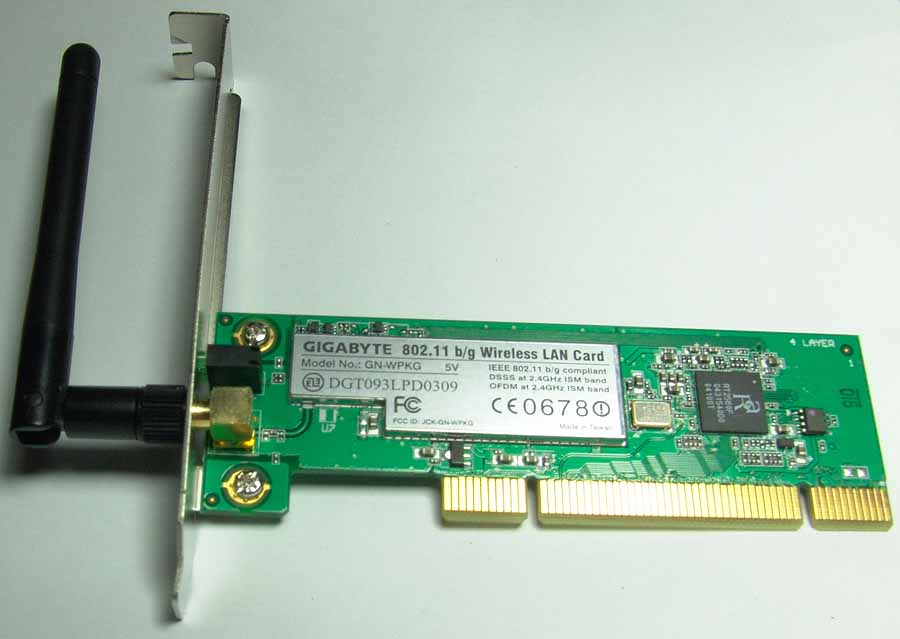
Untuk komputer jenis desktop memerlukan hardware (perangkat keras) Wifi tambahan, biasanya berupa kartu PCI Wifi atau USB Wifi. Dapat juga berupa kartu PCMCIA atau kartu lainnya.


Selain hardware Wifi, diperlukan software (perangkat lunak) agar dapat digunakan untuk terhubung dengan jaringan Wifi, software untuk hardware sering disebut driver, jadi perlu driver yang sesuai dengan hardware Wifi. Driver ini perlu diinstalkan ke dalam sistem komputer. Jika sudah mempunyai perangkat Wifi tetapi sistem operasi misal Windows tidak mengenalinya installah drivernya, biasanya driver disertakan dalam bentuk CD pada saat membeli laptop atau membeli perangkat Wifi.

Mengaktifkan dan Memeriksa Perangkat Wifi
Setelah perangkat terpasang (hardware dan software) dapat langsung melakukan koneksi. lakukanlah langkah-langkah berikut ini, penulis menggunakan sistem operasi Windows XP.

1. Pastikan perangkat wifi terhubung, jika menggunakan laptop pastikan perangkat sudah aktif (on).

2. Klik Start > Connect To > Show all connections sehingga muncul jendela Network connections. Cara lain adalah klik kanan pada ikon koneksi (gambar komputer yang terletak dikanan bawah layar), lalu pilih Open Network Connections, atau klik Start > Control Panel > Network Connections. Koneksi wireless (nirkabel) mempunyai nama Wireless Network Connections dan dapat diganti namanya jika diperlukan.


Site Survey dan Melakukan Koneksi
Jika sudah pernah melakukan koneksi sebelumnya, begitu perangkat Wifi siap secara otomatis Wifi akan terkoneksi pada salah satu preferred connections (koneksi yang telah terdaftar sebelumnya, terurut berdasar prioritas).
Jika belum pernah melakukan koneksi atau ingin melakukan koneksi dengan Wifi lain, lakukan langkah berikut ini.

1. Jika pada kanan bawah layar terdapat ikon koneksi Wifi (jangan salah dengan koneksi kabel), klik ganda pada ikon tersebut sehingga muncul kotak Wireless Network Connections Status. Cara lain klik Start > Connect To > Show all connections sehingga muncul jendela Network Connections, lalu klik ganda pada koneksi yang diinginkan.


2. Klik pada tombol View Wireless Network sehingga muncul kotak dialog daftar pemancar wireless.


3. Melakukan Site Survey (mencari dan menampilkan sinyal Wifi yang terdeteksi), klik pada Refresh network list. Perhatikan bisa di klik beberapa kali karena bisa jadi sinyal tidak terlihat.

4. Untuk melakukan koneksi pada suatu Wifi yang terdapat pada daftar Wifi yang terdeteksi, klik ganda pada ikon sinyal Wifi yang diinginkan. Cara lain dengan mengkliknya lalu klik tombol Connect.
Tanda Wifi terkoneksi dengan Wifi lain muncul tulisan Connected.

5. Mengklik ganda pada ikon Wifi yang terhubung (Connected) artinya anda melakukan diskoneksi (memutus hubungan). Cara lain melakukan diskoneksi adalah mengkliknya, lalu klik tombol Disconnect.

Sinyal Wifi yang memancar ada yang menggunakan pengaman, biasanya pengamanan menggunakan pengkodean (enkripsi). Jika dipancarkan dalam bentuk pengkodean disebut Secured jika tidak disebut Unsecured.

Site Survey dengan Tool Bawaan Hardware
Cara melakukan site survey dan koneksi diatas adalah cara standard Windows. Umumnya Hardware menyertakan program tersendiri untuk koneksi. Bisa berbeda tampilan dan susunannya, walaupun tetap mengikuti standar dan mudah dimengerti.


Hal terpenting tool koneksi WLAN adalah kemampuan untuk menampilkan sinyal Wifi yang terdeteksi.
Read More......

Peluang Usaha Sharing Internet

3 hari terakhir penulis disibukkan jaringan internet yang putus... sewaktu dalam perjalanan dari kota Manna ke Bengkulu mendapat kabar hotspot di w@rnet SAMUDERA kena petir. Ini sudah yang kedua kali petir menyambar jaringan internet dan Hotspot di rumah tempat tinggal penulis.

Daerah tempat tinggal penulis memang kerap terjadi hujan disertai petir. Adalah daerah Pulau Baai kota Bengkulu

Keinginan penulis untuk tenang terusik dengan kerusakan Modem untuk Speedy yang jebol...ditambah Hub/Switch jadi korban petir yang kedua kali, dengan sangat terpaksa dompet robek untuk kelancaran usaha di Bengkulu.

Ada hikmah yang bisa kita ambil dengan gangguan2 terhadap usaha kita, kita jadi belajar dan mengingat kembali untuk lebih mengenal Wifi, Hotspot, LAN dan Sharing Internet. Dan bisa menjadi "Peluang Usaha Sharing Internet". Dengan makin luasnya pemakaian Wifi dan makin berkembangnya teknologi Wifi, harga perangkat Wifi juga makin murah dan kemampuannya juga makin baik.

Biaya Membuat Jaringan Wifi
Untuk membuat jaringan Wifi yang paling sederhana, anda cukup membeli satu AP atau satu Router Wifi yang bisa difungsikan sebagai AP dan Router. Biayanya saat ini sekitar Rp.400.000,- sampai Rp.600.000,-

Jika sudah ada AP atau AP-Router, client tinggal "konek" dengan perangkat Wifi-nya. Kalaupun client belum mempunyai perangkat Wifi, client bisa membeli LAN card Wifi atau USB Wifi seharga Rp.200.000,- sampai dengan Rp.400.000,-. Kalau client ingin menggunakan AP-Client diperlukan biaya sekitar Rp.400.000,- sampai Rp.600.000,-.

RT/RW Net
Saat ini RT/RW Net sudah menjamur dan akrab ditelinga kita. RT/RW Net biasanya berupa sebuah jaringan kabel atau nirkabel dalam suatu area tertentu seluas RT atau RW atau bahkan beberapa RW.

RT/RW Net sudah menjadi industri kecil yang saling menguntungkan diantara warga suatu area tertentu. Pengelola mendapat kesenangan (banyak yang membuatnya karena hoby) dan keuntungan materi, sedangkan pelanggan mendapatkan layanan yang mencukupi kebutuhan dengan harga murah.

Perangkat RT/RW Net
Perangkat RT/RW Net tidak terlalu banyak. Untuk perangkat yang sederhana diperlukan antara lain : satu radio Wifi untuk AP-Router, satu box untuk AP-Router, satu tiang besi untuk memasang setinggi mungkin diatas rumah.

Perkiraan biaya untuk perangkat diatas adalah :

> 1 radio AP-Router Rp.500.000,-
> 1 box untuk AP-Router Rp. 50.000,-
> 1 tiang besi Rp.300.000,-
Jumlah Rp.850.000,-

Jika ingin konfigurasi yang baik gunakan AP-Router yang punya gain dan sensifitas yang lebih baik. Harganya sekitar Rp.1juta sampai dengan Rp.3juta.

Gunakan antena sektoral 90 derajat sebanyak tiga buah, tetapi itu berarti harus menggunakan tiga buah AP. Penulis menggunakan antena Omni/Dipole dengan gain maksimal 20dB pancaran sinyal ini kearah horisontal adalah 360 derajat merata, kearah vertikal hanya sekitar 6 sampai 14 derajat sehingga yang bisa mendapatkan gain yang optimal adalah client yang berada pada ketinggian sejajar dengan antena Omni. Dan pernah penulis coba dengan jarak 8Km penerimaan sinyal optimal.

Gunakan tower segitiga untuk mendapat ketinggian yang cukup. Untuk harga tower, saat ini penulis belum mendapat data yang akurat (harga besi baja makin tinggi) penulis buat tower segitiga dengan bahan pipa galvanis kondisi baru untuk ketinggian 12 meter menghabiskan dana Rp.7 juta. pernah ada tawaran permeternya Rp.400.000,-(bekas dengan kondisi baik) ditambah ongkos pasang Rp.400.000,-.

Gunakan komputer server untuk manajemen user yang lebih baik atau gunakan router khusus.

Biaya Langganan Internet
Penulis menggunakan Speedy paket Office unlimited dengan kecepatan 1024/28 Kbps adalah total Rp.826.000,-. Dengan demikian, biaya bulanan (langganan ke ISP, listrik dan lain-lain) tidak lebih dari Rp.1juta.

Peluang Usaha
Dari uraian diatas, dapat disimpulkan bahwa untuk membuat RT/RW Net, pertama kali untuk membangun jaringan diperlukan biaya sekitar Rp.800.000,- sampai dengan sekitar Rp.8juta, tergantung kualitas perangkat dan daya jangkau yang diinginkan.

Biaya operasional perbulan sekitar Rp.1juta untuk koneksi Telkom Speedy paket Office unlimited.

Secara teknis, koneksi internet diatas masih akan nyaman dipakai untuk 10 sampai 15 client dan masih cukup kuat untuk 20 user.

Jika anda berhasil mendapatkan 20 user dengan iuran perbulan Rp.150.000,-. Anda akan mendapat uang sejumlah Rp.3juta. Jadi, per bulan setelah dikurangi biaya operasional tersisa Rp.2juta.

Menambah Jangkauan sinyal
Untuk menambah jangkauan sinyal, anda dapat menggunakan lokasi client sebagai tempat untuk menambahkan repeater. Tentu saja repeater harus tetap menyala 24 jam dan itu tugas anda untuk memberi pengertian kepada client.

Dengan penempatan repeater-repeater, secara otomatis jangkauan sinyal jaringan menjadi lebih luas.

Menambah Bandwidth
Selain Telkom Speedy, terdapat jaringan lain menggunakan koneksi CDMA atau broadband 3G/3.5G. Kedepannya, akan makin banyak layanan dengan bandwidth besar dengan harga yang terjangkau. Anda tinggal memilih layanan-layanan tersebut. Penulis juga menggunakan layanan Telkomsel flash menggunakan kartu Halo untuk mobile.

Selain itu dapat juga menggunakan teknologi Network Load Balancing, yaitu teknologi untuk menggunakan beberapa koneksi internet dalam satu router. Router yang mempunyai teknologi Network Load Balancing mempunyai port WAN lebih dari satu, sehingga router bisa menggabungkan beberapa koneksi dan membagi tugas diantara koneksi tersebut.

Jadi, jika satu koneksi internet mempunyai kecepatan 1024 kbps, dengan dua koneksi internet yang digabung dengan teknologi Network Load Balancing, kecepatannya bisa dianggap menjadi 2048 kbps.


Read More......

Gading di Pantai Panjang-Bengkulu

Masih dalam rangkaian kegiatan dalam rangka memperingati kemerdekaan RI yang ke-64........ jam menunjukan pukul 16.00 Wib penulis siapkan diri untuk kembali malaksanakan tugas negara, menuju Balai Semarak kediaman Gubernur Bengkulu untuk pengamanan Upacara Penurunan Bendera Merah Putih.


Sengaja penulis membawa mobil bersama rekan-rekan di Denpomal Lanal Bengkulu melewati Pantai Panjang.... terlihat ramai pengunjung menikmati suasana pantai pada hari kemerdekaan RI. Ada yang menarik untuk kunjungan wisata ke Pantai Panjang ini, 2 ekor gajah menambah wahana wisata... pengunjung bisa menaiki gajah dan berkeliling pantai. Penulis sempatkan untuk berhenti dan mengambil gambar sang gajah bersama pawangnya bapak Jamal Arema.

more to Pulau Tikus
Read More......

Indonesia Merdeka

Setelah melaksanakan tugas negara pam pelaksanaan detik-detik proklamasi di propinsi Bengkulu, ini sudah ke 5 kalinya penulis memperingati detik-detik proklamasi di propinsi Bengkulu. Suasana yang penulis lihat disini seluruh perkantoran baik pemerintah maupun swasta memperingatinya. Syukur Alhamdulillah kita sudah 64 Tahun menikmati kemerdekaan Indonesia.
Ada suasana beda yang penulis rasakan, selesai mengikuti rangkaian kegiatan tersebut. Penulis melewati Simpang Lima Patung Kuda di kota Bengkulu dan tertarik untuk mengambil gambarnya, kalau penulis amati menggambarkan seorang pejuang yang membawa bendera.... mmmm setelah kurang lebih 2 Tahun patung kuda ini dibangun baru hari ini penulis perhatikan.


Di Bengkulu yang penulis rasakan semangat memperingati detik-detik proklamasi masih besar, jiwa nasionalisme yang tinggi.....ada yang membuat penulis heran!! penulis mampir untuk sarapan lontong sayur di warung kebetulan ada TV 14' yang terlihat sedang ada acara sepertinya memperingati kemerdekaan juga, tapi yang penulis lihat tontonan yang "menjijikkan" sama sekali jauh dari nilai perjuangan kemerdekaan dan jauh dari menumbuhkan rasa nasionalisme kebangsaan, sangat tidak mendidik. Terlihat siaran langsung generasi muda yang cuman cekikikan2. Akhirnya penulis mengganti siaran TV Swasta yang lain, masih sama juga. Dan penulis temui hanya TVRI yang menyiarkan secara langsung, Betapa penulis melihat Paskibra yang sedang menunaikan tugas...itulah teladan generasi muda, mendidik jiwa nasionalisme. Dan penulis bangga dengan mereka.

Harapan penulis buat generasi muda untuk mencintai negaranya dan berani berkorban jiwa raga untuk negara tercinta INDONESIA.
Read More......
 

ikuti saya

ID
ardi.romdani@yahoo.com
Visit MyBlogLog and get a signature like this!
Travel blogs & blog posts
Resorts Blogs - Blog Catalog Blog Directory
Travel Blogs
Free Automatic Backlink