Tampilkan postingan dengan label sharing internet. Tampilkan semua postingan

Browsing Cepat..

Lama absen nulis.. belum ada info bagus. Setelah dua bulan w@rnet SAMUDERA di tempat yang baru terasa semakin berkembang cukup bagus. Rasa-rasa internet semakin lambat dengan banyaknya client 15 unit kompi, apalagi ada penambahan 20 unit lagi. Dari sharing dengan temen yang dokter komputer supaya pakai squid and proxy server

Kerjaan baru nih.. udah banyak yang nulis tentang squid and proxy server. Rasa-rasa perlu juga penulis simpan di blog ini paling gag biar inget. Squid adalah software (server) proxy atau internet cache yang menyimpan data dari hasil browsing kita ke hardisk lokal, sehingga internet kita terasa semakin cepat karena beberapa file seperti image, script, video atau audio sudah disimpen dulu di hardisk. Dengan demikian browser tidak perlu mengambil data secara langsung dari internet lagi, yang perlu diambil dari internet hanya beberapa file update'an dari situs tersebut. Hal ini membuat loading browsing internet kita menjadi semakin cepat saat kita mengunjungi situs-situs yang sering kita kunjungi itu.

Manfaat pakai Squid:

* Browsing semakin cepat (untuk situs yang sudah pernah dibuka)
* Ngirit bandwidth atau kuota pemakaian internet
* Expandable User (memperbanyak user yang boleh ikutan sharing internet)

Silahkan di download dulu Squid 2.7 DI SINI. Kemudian extract terserah di mana.

Step by step instal:

* Copy folder "squid" hasil extract ke C:\

* Masuk ke Start >> Run >> CMD

* Muncul command terus ketik cd C:\squid\sbin (enter)

* squid -z (enter)

* squid -d 1 -D (enter). Jika nggak jalan otomatis, pencet "Ctrl+C"

* squid -i (enter)

* squid -O -D (enter)

* Selesai instal squid. Selanjutnya Start >> Run >> services.msc

* Cari services "Squid", kemudian klik kanan dan "Start"

* Terakhir, setting proxy browser 127.0.0.1 port 3128


* Selesai, rasakan bedanya

Jika nggak mau ribet setting manual proxy browser ataupun YM, pakai aja Proxifier. Tinggal set proxy proxifier 127.0.0.1 port 3128 pilih yang HTTPS. Semua koneksi internet kamu akan jalan direct memakai squid.

Untuk uninstal squid:

* Masuk ke Start >> Run >> CMD

* Muncul command terus ketik cd C:\squid\sbin (enter)

* squid -r (enter)

* Normal lagi deh internet kamu kayak semula, jangan lupa setting ulang network browser kamu ke direct "No proxy"

Sumber tulisan : Sahabat Pranata IT Community
Read More......

Membagi Bandwidth Client

Cara ini adalah cara yang digunakan untuk mempercepat kecepatan ineternet kita pada windows XP. Inti nya adalah windows XP tersetting secara default akan mengambil 20% dari kecepatan akses internet kita yang 100%.

Sebenarnya, ada beberapa software juga yang dapat kita gunakan untuk membatasi pemakaian bandwidth pada tiap komputer client, tapi cara ini belum dapat menjamin 100% bandwidth komputer client di warnet terbagi secara adil. Nah, cara yang akan digunakan adalah dengan cara mensetting % penggunaan bandwidth client yang di setting melalui windows itu sendiri.

Cara nya adalah sebagai berikut:
1. Klik start ==> run
2. Lalu ketik gpedit.msc, Kemudian setelah itu keluar kotak “Group Policy”
3. Di “ Computer Configuration “, Pilih “Administrative Templates“
4. Lalu pilih “ Network “
5. Klik pada “QoS Packet Scheduler “
6. Setelah itu Pilih Pada “ Limit reservable Bandwidth “
7. Pilih dari “ Not Configured “ menjadi “ Enable “
8. Setelah itu Pada tabel bawah pada tulisan “ Bandwidth Limit % “ Ubah Dari “20” Menjadi “80 atau 20”, Lalu “Apply” , “ OK “. setting ini tergantung dari jumlah komputer, jika kita mau setting setiap komputer dapet bandwith 10% maka kita tinggal masukan angka 90%, bila setiap komputer ingin kita set dapat 20% maka tinggal kita masukan angka 80%.

Read More......

Ebuddy... Asyik Buat Chat Facebook di HP

Facebook sudah jadi keasyikan buat penggemarnya, tulis-tulis cerita, catatan. Yang lebih asyiknya ketemu temen-temen lama, saudara kita yang jauh. Penulis pengin kasih tool asyik buat facebook-an di ponsel langsung bisa chat to chat tidak ubahnya chating di laptops atau pc.

Ebuddy, aplikasi mobile chatting yang cukup populer. Sebenarnya tool ini udah lama dari April 2009, penulis baru-baru ini menggunakannya setelah ketemu temen lama kurang lebih 10 tahun tidak ada kabar. dan aplikasi ini bisa didownload langsung dari ponsel, kebetulan penulis pake N96.. jadi deh aplikasi masuk ke ponsel penulis.

Penulis bisa menambahkan fasilitas akun Facebook messenger dalam layanannya. Dengan demikian bisa melakukan chatting dengan rekan Facebook via ponsel.

Yang menarik akun Facebook bisa disandingkan dengan akun messenger yang lainnya seperti Yahoo messenger, Gmail talk, Windows messenger dan sebagainya. Hebatnya lagi list daftar rekan anda di Facebook dan messenger lain bisa disatukan dalam satu list.

Anda tertarik dengan tool ini, klik sini buat daftar.


Read More......

Koneksi Internet untuk Sharing

Setelah kita menggunakan jaringan lokal (LAN) kita mulai menambahkan koneksi internet ke dalam jaringan lokal, sehingga jaringan kita menjadi lebih luas (WAN). Koneksi internet bisa dipakai secara bersama (sharing), tetapi kalau koneksi internet lambat tentu tidak memadai untuk sharing. Koneksi bisa menggunakan koneksi dengan kecepatan (bandwidth) cukup besar yang ada di Indonesia, misal koneksi ADSL Speedy, koneksi wireless broadband atau dedicated, atau koneksi DSL.

Koneksi internet disediakan oleh penyedia jasa internet atau disebut ISP (Internet Service Provider). Kalau berlangganan pada suatu ISP, biasanya akan dilayani pemasangannya oleh ISP yang bersangkutan sampai komputer bisa mengakses internet lewat ISP tersebut.

Beberapa ISP menyediakan koneksi internet menggunakan perangkat Wifi. Untuk dapat mengakses harus menyediakan perangkat Wifi client untuk melakukan koneksi dengan AP milik ISP. Jika koneksi akan di-sharing, dianjurkanmenggunakan AP yang difungsikan sebagai AP-Client.

Bentuk koneksi internet lewat Wifi bisa berupa Internet(ISP)---AP(ISP)---AP-Client---Komputer Client koneksi seperti ini digunakan jika koneksi hanya digunakan pada satu komputer client

Bentuk koneksi internet lewat Wifi lainnya bisa berupa Internet(ISP)---AP(ISP)---AP-Client---Router---beberapa Komputer Client koneksi seperti ini digunakan jika koneksi digunakan oleh beberapa komputer client atau bisa juga hanya satu komputer client


Read More......

Setting Keamanan Sinyal AP

Sinyal Wifi dapat dipancarkan tanpa enkripsi (unsecured) atau dengan enkripsi (secured). Tujuan menggunakan enkripsi (pengkodean) adalah untuk keamanan, yaitu membatasi hanya client yang mengetahui kodenya yang bisa terkoneksi dengan AP. Dan karena sinyal yang dipancarkan terkode, maka bisa menghindari pihak lain mengetahui isi data yang dipancarkan.

Metode enkripsi yang bisa dipilih bermacam-macam, Jika ingin melakukan enkripsi terhadap sinyal yang dipancarkan AP, lakukan langkah berikut.

1. Pilih menu Wireless pada menu AP.

2. Pilih Security Settings atau yang searti dengan itu.


3. Pilih type WEP lalu pilih kunci metode untuk melakukan enkripsi (WEP Key Format) ASCII, lalu pilih misal 64bit, 128bit

4. Ketikkan lima karakter yang dipakai sebagai kunci pengkodean, misal l@nal.

5. Klik Save setelah sebelumnya tanda Reboot dicentang, atau yang searti dengan itu.

Untuk bisa berkomunikasi dengan AP, client yang mengoneksi harus memasukkan kunci enkripsinya. Jika kuncinya tidak benar, client masih bisa terkoneksi tetapi tidak dapat berkomunikasi seandainya di-ping tidak ada reply. Jika kunci yang dimasukkan benar koneksi akan lancar.

Jika AP-Client atau repeater akan melakukan koneksi pada AP yang terenkripsi, AP-Client atau repeater tersebut harus menggunakan enkripsi yamg sama persis baik metode dan kuncinya.
Read More......

Upgrade Firmware AP

Tiap AP mempunyai Firmware yaitu suatu program yang mengoperasikan AP sehingga dapat menjalankan fungsinya. Firmware AP adalah sistem operasi untuk menjalankan perangkat keras sehingga AP bisa berfungsi. Firmware tersimpan dalam memory flash AP, yaitu memory yang tidak akan kehilangan data manakala AP tidak ada power dan isinya dapat diganti. Saat AP diluncurkan ke pasaran dibekali dengan firmware versi tertentu, pabrik pembuat AP biasanya mengembangkan hardware dan software-nya sehingga terjadi perbaikan dan penyampurnaan AP.

Firmware versi baru biasa diluncurkan untuk mengatasi gangguan selama operasi AP, misal sering hang atau untuk menambah fasilitas AP misal menambah fasilitas repeater jika sebelumnya tidak ada. Firmware versi baru biasanya bisa di download dari internet secara gratis dari website pembuatnya atau pihak lain yang mengembangkan firmware untuk suatu AP.

Setelah melakukan pencarian di internet dan jika ada firmware baru yang bermanfaat untuk AP, lakukan langkah berikut untuk upgrade firmware.

1. Download firmware dari internet, jika bentuk file yang dipadatkan (zip), extract menjadi file yang siap pakai.

2. Panggil menu AP dengan mengetik alamat IP pada program browser.

3. Ikuti langkah sesuai petunjuk menu AP.


Pada beberapa merk, setelah proses upgrade setting AP dikembalikan ke setting bawaan pabrik (setting default) sehingga harus disetting ulang. Sebaiknya sebelum proses upgrade simpan dulu setting sebelumnya lewat menu Back up sehingga nanti settingnya bisa dikembalikan lewat menu Restore. Pada kebanyakan merk proses upgrade tidak me-reset setting AP.
Read More......

AP Sebagai Client (AP-Client)

Produk AP biasanya dilengkapi dengan pilihan sebagai AP-Client. Misal kita ingin terkoneksi dengan AP lain yang sinyalnya tidak bisa diterima dari posisi komputer kita berada, bisa menggunakan AP sebagai alat untuk koneksi. Langkahnya sebagai berikut.


1. Letakkan AP pada posisi yang memungkinkan untuk mendapat sinyal dari AP yang terhubung dengan jaringan internet (misal kita letakkan diatas rumah, koridor kantor dan lain-lain).

2. Sambungkan komputer dari LAN card ke port ethernet AP menggunakan kabel.

3. Buka menu AP, lalu tampilkan menu Wireless atau pada merk lain menu AP Mode


4. Pilih AP Client lalu masukkan SSID atau BSSID (MAC Address) dari AP yang dikoneksi, jika tidak yakin lakukan Site Survey untuk menampilkan daftar AP yang bisa dikoneksi.


5. Setelah memilih AP yang dikoneksi, klik Connect atau merk lain Save.

Menggunakan AP Sebagai Repeater
Selain dipakai sebagai AP dan AP-Client, radio AP biasa dilengkapi dengan mode repeater. Mode ini sebetulnya gabungan dari mode AP dan mode AP-Client, artinya AP yang dipakai sebagai repeater akan bisa berkomunikasi dengan suatu AP dan meneruskan jaringannya lewat kabel UTP dan secara Wireless (memancarkan sinyal wifi dan dapat dikoneksi oleh client). Penggunaan repeater akan memperluas jangkauan jaringan Wifi.


Pada beberapa merk, mode repeater hanya bisa bekerja jika AP dan repeater berasal dari merk yang sama, tetapi banyak juga yang bisa bekerja meskipun berbeda merk. Beberapa merk AP menggunakan istilah repeater dan universal repeater. kedua jenis tersebut sama saja cara kerjanya, biasanya universal repeater lebih luas kompatibilitasnya dengan merk yang berbeda.


Read More......

Mengubah Alamat IP pada AP

Setiap perangkat Wifi harus mempunyai alamat IP untuk berkomunikasi dengan perangkat lainnya. Alamat IP untuk mengetahui dari mana dan kemana suatu data mengalir.Yang perlu diperhatikan dalam satu jaringan tidak boleh ada alamat IP yang sama, karena bisa menyebabkan konflik ataupun kekacauan lalu lintas data, seperti hal kalau ada alamat rumah yang sama persis.

Setiap AP mempunyai alamat IP bawaan pabrik yang kemungkinan sama dengan AP atau perangkat lain yang mempunyai alamat IP bawaan pabrik. Untuk menghindari konflik alamat IP segera mengubah alamat IP AP yang baru dipasang. Dan tiap AP mempunyai menu yang berbeda. Untuk mengubah IP AP, lakukan langkah berikut ini.

1. Biasa menu untuk mengubah alamat IP ada dalam pilihan LAN atau Network.


2. Pada pilihan Type bisa memilih Static IP atau Dynamic IP, jika memilih Dynamic berarti IP-nya bisa berapa saja tergantung pemberian server DHCP (kalau ada). Disarankan untuk alamat IP AP menggunakan tipe Static.

3. Klik Save. Sesudah setting disimpan biasa AP akan reboot.

Karena alamat IP AP diubah, maka IP komputer juga diubah disesuaikan dengan alamat IP AP (misal 192.168.1.109) supaya dapat mengakses AP.

Menggunakan AP Sebagai Server DHCP
Jika jaringan terhubung internet dan misalnya alamat IP gateway adalah 192.168.1.1, settingnya


Jika AP mempunyai kemampuan sebagai server DHCP dan diatur sebagai server DHCP nantinya setiap client terhubung dan menggunakan setting IP Obtain Automatically (client akan mendapatkan alamat IP yang diberikan AP).
Dalam satu jaringan hanya diperkenankan satu server DHCP jika terdapat lebih dari satu pengalamatan IP menjadi tidak stabil dan tidak konsisten.

Menggunakan Modus AP dan Menentukan SSID
Saat ini suatu radio Wifi mempunyai beberapa pilihan fungsi, sebagai AP, sebagai client, sebagai repeater atau fungsi lain.
Untuk memastikan radio Wifi berfungsi sebagai AP, lakukan langkah berikut.

1. Pilih menu Wireless> Basic Settings


2. Pilih modus Access Point.

3. Tentukan SSID, yaitu teks yang akan ditampilkan saat perangkat Wifi lain melakukan site survey. SSID berfungsi sebagai pengenal AP dan client dapat melakukan koneksi dengan AP. Panjang teks biasanya maksimum 32 karakter.

4. Tentukan Channel yang dipakai. Channel ini menentukan frekuensi yang dipakai AP.

5. Tentukan Mode. Mode berhubungan dengan kecepatan maksimum koneksi, kekuatan sinyal (makin kecil kecepatan akan makin kuat sinyalnya), serta standarisasi pengkodean.

6. Pilihan Region, pilih negara sesuai pengguna AP. Ini mempengaruhi batas kekuatan pancaran sinyal.

7. Klik Save untuk menyimpan, bila perlu setelahnya lakukan Reboot (bisa lewat menu atau mencabut sebentar listrik).

Mengubah Password AP
Client yang terkoneksi ke AP dan mengenali alamat IP AP akan dapat memanggil menu AP, dengan cara mengetik alamat IP AP ke dalam program browser. Sebaiknya user name dan password AP diubah supaya orang yang tidak berhak tidak dapat masuk ke menu AP.

Untuk mengubah user name dan password AP, lakukan langkah berikut.

1. Pilih menu System Tools, atau dalam merk lain menu Management atau Configure atau yang lain.

2. Pilih Password

3. Ketikkan user name dan password lama dan ketikkan user name dan password baru. Kita harus ingat user name dan password baru tersebut untuk bisa masuk ke menu AP.

4. Klik Save untuk menyimpan. Biasa kita dibawa ke menu login lagi.


Reset Setting AP
Karena suatu hal, misal lupa user name dan password atau AP tidak bekerja dengan baik, atau setting salah dan kita kesulitan untuk mengembalikkan setting awal, dapat melakukan reset yaitu mengembalikan meluruh setting AP ke setting bawaan pabrik.

Untuk melakukan reset, tekan tombol reset (tombol reset terletak di radio AP berupa lobang kecil sehingga perlu batang kecil untuk dapat menekannya) selama beberapa detik dalam keadaan AP menyala. Ada juga AP yang menyediakan menu Reset to default setting untuk mengembalikkan setting bawaan pabrik.


Read More......

Pengenalan Access Point (AP)

Access Point (AP) adalah suatu alat yang memancarkan sinyal Wifi yang dapat dikoneksi oleh Wifi client. AP berfungsi mengatur lalu lintas data yang dilakukan oleh client yang terkoneksi dengannya. Pada awalnya AP berbentuk kotak dengan satu antena dan satu port ethernet. Sekarang radio Wifi mempunyai beberapa fungsi, misal sebagai AP, AP-client, router dan fungsi lainnya. Tidak semua radio Wifi mempunyai fungsi AP. Jika membeli radio Wifi yang akan difungsikan sebagai AP, pastikan yang mempunyai fungsi AP.

Memasang AP
AP mempunyai dua tipe, yaitu indoor (dalam ruangan) dan outdoor (luar ruangan). Desain keduanya berbeda untuk outdoor dibuat terbungkus kotak yang tahan cuaca sebaliknya dengan indoor.

AP tipe outdoor relatif mahal harganya, penulis menggunakan AP indoor untuk diluar ruangan ditempatkan dalam kotak yang tahan cuaca. AP ada yang mempunyai antena tetap dan antena yang bisa dilepas. Kelebihan antena yang bisa dilepas, antena bisa diganti antena lain yang punya spesifikasi tertentu, misal mempunyai sudut pancar tertentu, lebih sensitif untuk memperkuat sinyal.

Pemasangan AP melihat kondisi lapangan, juga kearah mana sinyal Wifi ingin dipancarkan. Aslinya AP menggunakan antena kecil disebut antena dipole, yang mempunyai sebaran sinyal 360 derajat. Client dapat sinyal dari arah mana saja. Sinyal Wifi rentan terhadap halangan bisa berupa pohon, tembok, atau halangan lain. Sinyal Wifi terbaik bisa diperoleh jika antara AP dan client tidak ada penghalang (LOS=Line Of Sight). Meski demikian sinyal Wifi bisa berupa pantulan yang didapat client, biasa kekuatan sinyal lemah, kecuali dalam ruangan dengan jarak yang tidak jauh.

Pada pemakaian diluar ruang digunakan untuk memperluas jangkauan atau area pancaran sinyal dan penempatan AP dibuat semakin tinggi.

Setting AP
Setelah AP terpasang dan power listrik nyala, kita perlu setting AP yang dilakukan di komputer client. Untuk setting AP kita harus terkoneksi dengan AP tersebut. Koneksi bisa lewat kabel atau Wifi.

Setelah komputer terkoneksi lakukan langkah berikut:

1. Sesuaikan alamat IP komputer kita dengan IP dari AP, setiap AP mempunyai alamat IP bawaan pabrik (IP default). Biasa bernomor 192.168.0.1 atau 192.168.1.1 atau 192.168.2.1 atau 192.168.1.254, lihat dibelakang kotak AP.

2. Alamat IP komputer kita harus diubah menjadi satu kelompok dengan IP AP, tetapi tidak boleh sama, misal IP AP 192.168.1.1 maka ubahlah IP komputer kita menjadi 192.168.1.100 atau 192.168.1.119 (nomor belakangnya yang dibedakan).

3. Buka browser internet, misal IE, Firefox, Opera atau yang lain.

4. Ketikkan IP AP yang akan diatur pada isian Address setelah itu tekan Enter


Jika AP terkoneksi dengan komputer kita akan muncul tampilan Login yang menanyakan user name dan password.


5. Masukkan user name dan password yang sesuai. Setting pertama kali menggunakan user name dan pasword default, biasanya user name dan pasword default admin.

6. Klik OK hingga muncul menu AP yang akan kita atur, selanjutnya pengaturan dilakukan sesuai menu yang disediakan AP


Setiap merk AP mempunyai kemampuan dan fasilitas berbeda-beda, serta letak menu yang juga berbeda. Biasanya mempunyai kemampuan standar dan istilah standar dipakai secara umum.

Read More......

Local Area Network (LAN)

LAN merupakan jaringan terdiri atas satu komputer (bisa perangkat lain) atau lebih dalam suatu area tertentu. LAN mempunyai pengaturan pengalamatan sendiri, bisa sama juga tidak sama dengan LAN lain. Pengalamatan diperlukan supaya antar perangkat yang terhubung bisa komunikasi (terhubung satu sama lain).

Beberapa LAN bisa juga saling berhubungan menggunakan Hub/Switch atau perangkat lain. Satu bagian LAN yang terhubung dengan bagian LAN yang lain disebut segmen LAN. Satu jaringan besar bisa terdiri dari beberapa segmen LAN. Nantinya LAN bisa terhubung dengan jaringan lain, lewat kabel telephone, wireless, satelit, dan internet. Jaringan yang luas dan terdiri atas beberapa jenis jaringan disebut Wide Area Network (WAN).


Server dan Client dalam LAN
Server dalam LAN adalah satu atau lebih komputer yang menggunakan sistem operasi server (misal Microsoft Windows Server). Tugas server adalah menyediakan media simpanan dan service sehingga komputer dalam jaringan bisa menggunakannya baik sendiri maupun bersama.

Dengan server suatu pekerjaan bisa dipusatkan penyimpanannya di server, user (client) bisa akses secara sharing. Server bisa berfungsi sebagai router internet, yaitu satu jaringan internet yang terpasang dalam server bisa dipakai sharing. Secara umum seluruh sumber daya pada server diatur agar bisa digunakan oleh sebagian atau seluruh client dalam LAN.

Client adalah komputer yang menggunakan sistem operasi client (misal Windows XP) dan terhubung ke LAN. Dalam satu jaringan bisa beberapa client menggunakan sistem operasi yang berbeda, misal Windows, ada yang menggunakan Linux. Bisa juga dalam satu jaringan terdapat lebih dari satu server yang menggunakan sistem operasi berbeda.

Adanya server dalam LAN bukan suatu keharusan, bisa ada server bisa juga tidak. Ada juga LAN terdiri atas dua komputer atau lebih yang semua sebagai client. Antar client saling berhubungan dan bertukar data.

LAN dengan Hub/Switch
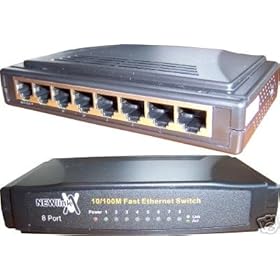
Paling mudah dalam membuat LAN pada jaringan kabel menggunakan perangkat Hub/Switch. Hub sama dengan Switch, perbedaan adalah Switch lebih cepat dan pintar. Pintar dalam arti pengaturan lalu lintas data lebih efisien dan dapat berhubungan dengan Switch lain tanpa harus melakukan uplink. Uplink adalah melakukan penyilangan ujung kabel dengan cara tertentu.


Satu Hub/Switch mempunyai lubang port (port ethernet). Jumlah lubang bervariasi 4, 8, 16, 24, dan 32 port. Satu port berfungsi untuk menyambungkan kabel LAN ke Hub/Switch, kabel LAN yang masuk ke Hub/Switch mempunyai kepala (konektor RJ45).


Ringkasnya Hub/Switch menjadi tempat untuk mengatur lalu lintas data. Semua perangkat yang dihubungkan lewat kabel ke Hub/Switch akan saling mengirim data asal mengetahui alamatnya.

Jika ingin membuat LAN dari dua perangkat, hubungkan kedua perangkat tersebut ke port yang tersedia, jadi LAN. Jika ingin menambah perangkat tinggal menghubungkan ke port yang masih tersedia.


Perangkat yang dihubungkan ke LAN tidak harus komputer, asal mempunyai kemampuan koneksi ethernet misal hub/switch sendiri, radio AP, modem DSL/ADSL, printer dan lain-lain. Jika komputer yang dihubungkan, sebetulnya yang dihubungkan adalah kartu LAN (kartu ethernet) yang terpasang dalam komputer. Kartu LAN mempunyai port ethernet dan dihubungkan dengan kabel LAN lewat konektor RJ45.

LAN Peer-to-Peer
Hubungan peer-to-peer disebut sebagai P2P adalah hubungan langsung antar dua perangkat LAN. Jaringan P2P bisa melibatkan lebih dari dua komputer, tetapi tetap hubungan hanya terjadi antara dua perangkat LAN.


Kabel Straight dan Cross

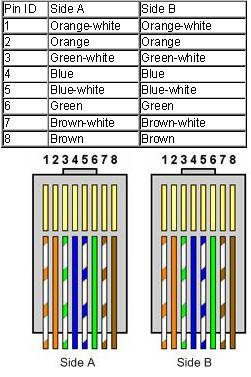
kabel LAN terdiri 8 (delapan) kabel tembaga kecil. Kabel dibalut isolator diberi warna tertentu. Tiap kabel dimasukkan dalam konektor RJ45 dengan urutan tertentu. Pengurutan kabel bebas asal konsisten.

Langkah memasang kabel ke konektor RJ45 sebagai berikut:

1. Kupas lapisan pelindung luar, sehingga terlihat kabel-kabel kecil.

2. Urutkan kabel bebas, harus konsisten urutannya pada ujung yang lain.

3. Potong rata kabel yang terurut (kabel kecil tidak perlu dikupas).

4. Masukkan ke konektor RJ45 sampai ujung dengan urutan yang benar.

5. Jepit dengan tang penjepit khusus untuk konektor RJ45.


Bahwa pada pengurutan kabel straight maupun cross,yang perlu diperhatikan hanya kabel nomor 1, 2, 3 dan 6 karena hanya kabel tersebut yang di pakai, kabel dengan nomor urut lain 4, 5, 7 dan 8 tidak dipakai dalam koneksi LAN bisa untuk cadangan. Cadangan ini bisa untuk keperluan lain, misal untuk POE (Power Over Ethernet) yaitu menggunakan dua kabel sebagai pengganti kabel listrik DC sehingga adaptor dalam perangkat bisa digunakan melalui kabel LAN.

Menggunakan Kabel Straight dan Cross
Koneksi antar perangkat LAN umumnya menggunakan kabel straight, misal menghubungkan komputer dengan Switch/Hub, komputer dengan modem.
Tetapi untuk koneksi antar perangkat LAN yang menggunakan koneksi peer-to-peer (P2P) harus digunakan kabel cross, misal koneksi langsung dua komputer, koneksi antara dua buah Hub.

Bisa juga koneksi antara dua buah Hub menggunakan kabel straight, salah satu Hub harus dimasukkan ke port khusus (port uplink).

Untuk saat ini port ethernet pada perangkat LAN yang baru menggunakan teknologi Switch (Hub pintar), dapat otomatis mengubah fungsi kabel straight menjadi cross jika diperlukan. Jadi hampir semua koneksi menggunakan kabel straight.

Berikut beberapa catatan tentang penggunaan hub dan switch dalam LAN

>
Kabel LAN (kabel UTP Cat 3/4/5) yang dijual di pasaran bermacam merk dan kualitas berbeda, kualitas kabel maupun isolator. Kualitas koneksi ditentukan kualitas bahan tembaga dan luas penampang kabel.

>
Koneksi menggunakan hub maupun switch secara teori bisa mencapai jarak 100 meter antar perangkat. Kenyataannya koneksi menggunakan switch sering "down" sebelum jarak 100 meter. Padahal perangkat baru banyak menggunakan teknologi switch.

>
Koneksi dengan hub biasa aman untuk jarak sampai 100 meter.

>
Hub biasa mempunyai kecepatan maksimum 10 Mega bits per secon, sedang switch bisa 10, 100 bahkan 1000 Mbps.

>
Koneksi fiber optic bisa mencapai jarak puluhan kilometer.

>
Koneksi antara LAN card (komputer) dengan switch menggunakan kabel UTP bisa mencapai 100 meter, kadang tidak sampai 100 meter. Jika demikian bisa menurunkan kecepatan LAN card lewat jendela Local Area Connections Status> Properties> Configure> Advanced


>
Duplex dalam kecepatan koneksi berarti 2 kali kecepatan, misal 10 Mbps Full Duplex berarti 10 Mbps x 2 = 20 Mbps

LAN Nirkabel
LAN nirkabel terjadi jika ada koneksi minimal antara dua perangkat nirkabel (Wifi). Wifi antara dua komputer bisa saling berhubungan seperti koneksi peer-to-peer pada LAN kabel, umumnya koneksi menggunakan Acces Point (AP).
Access Point adalah suatu radio Wifi yang memancarkan sinyal dengan pengenal tertentu (SSID). Kekuatan sinyal bisa menjangkau area jarak tertentu. Apabila perangkat Wifi client bisa dikoneksikan dengan AP disebut LAN Nirkabel.

Fungsi AP sama dengan Hub/Switch yaitu sebagai pengatur lalulintas data. Satu AP bisa melayani lebih dari satu client dengan jarak bervariasi tergantung spesifikasi AP, Wifi client, dan posisi antara AP dengan client. Client yang terhubung dalam satu AP akan bisa saling berhubungan seperti client yang terhubung dalam satu Switch/Hub.

LAN Hybrid
LAN Hybrid yang dimaksud adalah jaringan yang terdiri atas LAN kabel dan LAN Nirkabel.
AP mempunyai minimal satu port ethernet, saat AP dipasang akan memancarkan sinyal yang bisa dikoneksi secara wireless, sedang port ethernetnya bisa dihubungkan dengan satu komputer misal server atau dihubungkan dengan Switch/Hub. Jika dihubungkan dengan Switch/Hub setiap perangkat yang terhubung ke switch akan terhubung pula ke AP sehingga terjadi koneksi yang lebih luas.


Read More......

Pengaturan Alamat IP

Setelah perangkat Wifi (WLAN) terkoneksi dengan Access Point (AP), apakah bisa langsung interaksi atau menggunakan fasilitas jaringan? misal, apakah bisa terkoneksi dengan internet yang terpasang dalam jaringan atau dapat mengambil data dari server atau komputer lain dalam satu jaringan.

Jawabannya ternyata belum tentu!! Mengapa?

Perlu diketahui suatu komputer dengan komputer lain (antar perangkat) dalam jaringan akan dapat berkomunikasi apabila saling mengenali alamat masing-masing. Alamat perangkat ini disebut IP Address. IP adalah singkatan dari Internet Protocol.
Dalam sebuah jaringan, pemberian alamat IP bisa dengan secara otomatis dan manual. Pemberian alamat otomatis dalam jaringan disebut sebagai Server DHCP. DHCP singkatan dari Dynamic Host Configuration Protocol.

Melihat Alamat IP
Untuk melihat alamat IP, lakukan langkah-langkah berikut.

1. Jika pada kanan bawah layar terdapat ikon koneksi Wifi (jangan salah dengan koneksi kabel), klik ganda pada ikon teersebut sehingga muncul kotak dialog Wireless Network Connection Status. Cara lain, klik Start > Connect To > Show all connections sehingga muncul jendela Network Connections, lalu klik ganda pada koneksi yang diinginkan.


2. Klik tab Support sehingga muncul tampilan seperti gambar, perhatikan status pada Address Type terisi Assigned by DHCP yang berarti alamat IP diberikan oleh server DHCP. Alamat IP yang didapat adalah 192.168.1.107. Status koneksi ini menunjukan bahwa komputer anda sudah terkoneksi ke dalam jaringan dan sudah mengikuti cara pengalamatan yang ditentukan, sehingga bisa berkomunikasi dengan komputer atau perangkat lain dalam jaringan.


Akan tetapi, jika yang muncul adalah tampilan seperti gambar dibawah ini, berarti dalam jaringan tidak terdapat server DHCP atau kualitas koneksi sangat buruk, sehingga tidak mendapat alamat IP yang benar. Jika demikian dapat dicoba klik Repair atau membuat alamat IP secara manual (jika repair gagal).


Bentuk tampilan lain yang kemungkinan menunjukan WLAN anda tidak terkoneksi dengan jaringan adalah seperti pada Address Type yang berisi Automatic Private Address. Ini berarti koneksi dengan AP berhasil, tetapi tidak menggunakan pengalamatan IP sendiri yang belum tentu cocok dengan pengalamatan IP jaringan.

Pengaturan Alamat IP Mengikuti DHCP Server
Jika ingin WLAN(Wifi) mengikuti penomoran server DHCP, lakukan langkah berikut :

1. Lakukan klik ganda pada ikon koneksi Wifi sehingga muncul kotak dialog Wireless Network Connections Status. Atau menggunakan cara lain, klik Start>Connect To>Show all connections sehingga muncul jendela Network Connections, klik ganda pada koneksi yang diinginkan.


2. Pada tab General, klik Properties sehingga muncul kotak dialog Wireless Network Connections Properties.

3. Klik Internet Protocol (TCP/IP) pada kotak This connections uses the following items.

4. klik Properties, akan muncul kotak Internet Protocol (TCP/IP)


5. Pada tab General, klik Obtain an IP Address automatically dan Obtain DNS server address automatically.

6. klik OK, lalu Close

Perangkat Wifi akan mengikuti pengalamatan server DHCP. Jika koneksi Wifi dengan AP / Hotspot bagus dan server DHCP hanya satu, seharusnya akan segera mendapat alamat IP yang benar.

Pengaturan Alamat IP secara Manual
Yang sering terjadi dalam jaringan tidak disiapkan server DHCP, koneksi hanya bisa dilakukan oleh orang yang mengetahui aturan pengalamatan jaringan tersebut.
Untuk mengatur alamat IP secara manual, lakukan langkah berikut :

1. Klik ganda pada ikon koneksi Wifi sehingga muncul kotak dialog Wireless Network Connections Status, atau cara lain klik sehingga muncul Start>Connect To>Show all connections sehingga muncul Network Connections, lalu klik ganda pada koneksi yang diinginkan.

2. Pada tab General klik Properties sehingga muncul Wireless Network Connections Properties.

3. Klik Internet Protocol (TCP/IP)

4. Klik Properties, lalu pada Use the following address isilah alamat IP-nya


5. klik OK, lalu Close.

-Pengisian Subnet mask disesuaikan dengan jaringan, setelah mengisi alamat IP tekan tombol Tab Subnet Mask akan terisi sendiri.

-Gateway diisi dengan nomor IP router. Router adalah komputer atau perangkatyang menghubungkan jaringan dengan jaringan atau jaringan dengan internet. Biasa modem sudah dilengkapi router.

-DNS diisi alamat router atau Domain Name Server dari peenyedia layanan jasa internet (ISP).

IP Lokal
Ada empat alamat IP lokal yang umum dipakai.
10.15.x.x, 172.31.x.x, 192.168.x.x, 169.254.x.x dan x adalah angka 0 sampai 254.

Jika kita tidak mengikuti alamat IP lokal diatas sesuai ketentuan umum, dikhawatirkan akan terjadi masalah, misal kita menggunakan IP 202.134.100.1 alamat IP ini bukan yang lazim dipakai sebagai alamat IP lokal. Ada kemungkinan alamat IP tersebut dipakai oleh website diinternet, jika demikian komputer tidak bisa mengakses website tersebut.

Read More......

Koneksi Wifi

Beberapa hari ini penulis fokus kerja ke Bengkulu Selatan dalam rangka menyelesaikan pengurusan ijin perkebunan dan nantinya akan dilanjutkan dengan pembebasan lahan untuk perkebunan jarak. Setelah sebelumnya penulis disibukkan dengan perangkat Wifi yang terkena korban petir di sore hari. Ada keinginan untuk membahas ataupun mengenalkan Wifi, Hotspot, LAN, dan Sharing Internet. Tulisan selanjutnya akan berhubungan dengan Sharing Internet yang bersumber dari buku karangan M. Agus J Alam. dan pengalaman penulis setelah mempelajari buku tersebut.
Kata Wifi sudah sangat akrab di telinga, di sekolah, kantor, pertokoan, dan tempat-tempat lain bahkan di rumah sering ditemui Wifi Hotspot. Dengan adanya Wifi Hotspot kita dapat mengakses internet secara nirkabel atau tanpa kabel.

Wifi atau Wi-Fi kependekan dari Wireless Fidelity, adalah sekumpulan standar yang digunakan untuk Jaringan Lokal Nirkabel (Wireless Local Area Network - WLAN). Didasari pada spesifikasi IEEE 802.11, kemudian berkembang dengan beberapa spesifikasi antara lain 802.11a, 802.11b, 802.11g dan 802.11n.

Dengan Wifi kita dapat terhubung dengan jaringan area lokal (LAN). Jika suatu LAN terhubung dengan jaringan internet, perangkat atau komputer dalam LAN bisa mengakses internet.

Frekuensi Wifi
Standar Wifi yang banyak di pakai di Indonesia adalah 802.11b, dan 802.11g yang bekerja pada frekuensi 2.400MHz sampai dengan 2.483,50MHz terbagi dalam 11 channel (masing masing 5MHz), yaitu : Channel1 - 2,412MHz, Channel2 - 2,417MHz, Channel3 - 2,422MHz, channel4 - 2,427MHz, Channel5 - 2,432MHz, Channel6 - 2,437MHz, Channel7 - 2,442MHz, Channel8 - 2,447MHz, Channel9 - 2,452MHz, Channel10 - 2,457MHz dan Channel11 - 2,462MHz. Setiap pemancar Wifi menggunakan salah satu channel (frekuensi) dan Wifi lain yang akan mengoneksi harus menggunakan channel yang sama. Pembagian channel memperkecil interferensi pada Wifi yang berlainan jaringan (jika menggunakan channel yang berbeda).

Mode Koneksi Wifi
Mode Ad-Hoc adalah koneksi antara dua komputer, dimana satu komputer berfungsi sebagai server dan komputer lain sebagai client. sering disebut sebagai koneksi peer-to-peer.

Mode Infrastructure adalah koneksi antara dua komputer atau lebih, dengan Access Point (AP) sebagai pengatur lalu lintasnya. Access Point adalah suatu perangkat yang dapat memancarkan sinyal Wifi dalam jangkauan tertentu, sering disebut hotspot. melalui hotspot client bisa terkoneksi ke jaringan dan AP-lah yang mengatur lalu lintas datanya.

Perangkat Wifi untuk Client
Perangkat Wifi pada laptop keluaran terbaru biasanya sudah terpasang secara internal, tinggal mengaktifkan dengan menekan tombol tertentu.
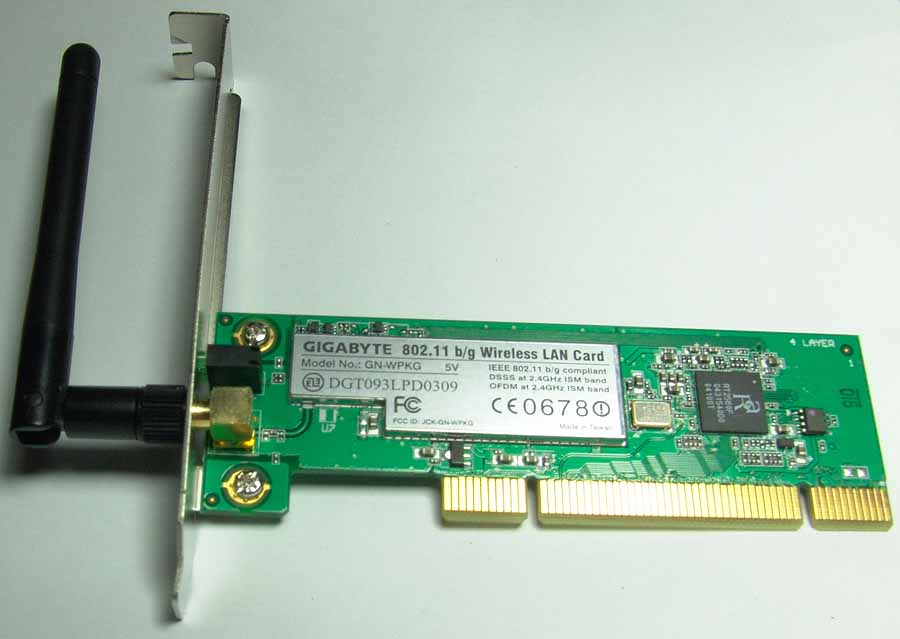
Untuk komputer jenis desktop memerlukan hardware (perangkat keras) Wifi tambahan, biasanya berupa kartu PCI Wifi atau USB Wifi. Dapat juga berupa kartu PCMCIA atau kartu lainnya.


Selain hardware Wifi, diperlukan software (perangkat lunak) agar dapat digunakan untuk terhubung dengan jaringan Wifi, software untuk hardware sering disebut driver, jadi perlu driver yang sesuai dengan hardware Wifi. Driver ini perlu diinstalkan ke dalam sistem komputer. Jika sudah mempunyai perangkat Wifi tetapi sistem operasi misal Windows tidak mengenalinya installah drivernya, biasanya driver disertakan dalam bentuk CD pada saat membeli laptop atau membeli perangkat Wifi.

Mengaktifkan dan Memeriksa Perangkat Wifi
Setelah perangkat terpasang (hardware dan software) dapat langsung melakukan koneksi. lakukanlah langkah-langkah berikut ini, penulis menggunakan sistem operasi Windows XP.

1. Pastikan perangkat wifi terhubung, jika menggunakan laptop pastikan perangkat sudah aktif (on).

2. Klik Start > Connect To > Show all connections sehingga muncul jendela Network connections. Cara lain adalah klik kanan pada ikon koneksi (gambar komputer yang terletak dikanan bawah layar), lalu pilih Open Network Connections, atau klik Start > Control Panel > Network Connections. Koneksi wireless (nirkabel) mempunyai nama Wireless Network Connections dan dapat diganti namanya jika diperlukan.


Site Survey dan Melakukan Koneksi
Jika sudah pernah melakukan koneksi sebelumnya, begitu perangkat Wifi siap secara otomatis Wifi akan terkoneksi pada salah satu preferred connections (koneksi yang telah terdaftar sebelumnya, terurut berdasar prioritas).
Jika belum pernah melakukan koneksi atau ingin melakukan koneksi dengan Wifi lain, lakukan langkah berikut ini.

1. Jika pada kanan bawah layar terdapat ikon koneksi Wifi (jangan salah dengan koneksi kabel), klik ganda pada ikon tersebut sehingga muncul kotak Wireless Network Connections Status. Cara lain klik Start > Connect To > Show all connections sehingga muncul jendela Network Connections, lalu klik ganda pada koneksi yang diinginkan.


2. Klik pada tombol View Wireless Network sehingga muncul kotak dialog daftar pemancar wireless.


3. Melakukan Site Survey (mencari dan menampilkan sinyal Wifi yang terdeteksi), klik pada Refresh network list. Perhatikan bisa di klik beberapa kali karena bisa jadi sinyal tidak terlihat.

4. Untuk melakukan koneksi pada suatu Wifi yang terdapat pada daftar Wifi yang terdeteksi, klik ganda pada ikon sinyal Wifi yang diinginkan. Cara lain dengan mengkliknya lalu klik tombol Connect.
Tanda Wifi terkoneksi dengan Wifi lain muncul tulisan Connected.

5. Mengklik ganda pada ikon Wifi yang terhubung (Connected) artinya anda melakukan diskoneksi (memutus hubungan). Cara lain melakukan diskoneksi adalah mengkliknya, lalu klik tombol Disconnect.

Sinyal Wifi yang memancar ada yang menggunakan pengaman, biasanya pengamanan menggunakan pengkodean (enkripsi). Jika dipancarkan dalam bentuk pengkodean disebut Secured jika tidak disebut Unsecured.

Site Survey dengan Tool Bawaan Hardware
Cara melakukan site survey dan koneksi diatas adalah cara standard Windows. Umumnya Hardware menyertakan program tersendiri untuk koneksi. Bisa berbeda tampilan dan susunannya, walaupun tetap mengikuti standar dan mudah dimengerti.


Hal terpenting tool koneksi WLAN adalah kemampuan untuk menampilkan sinyal Wifi yang terdeteksi.
Read More......

Peluang Usaha Sharing Internet

3 hari terakhir penulis disibukkan jaringan internet yang putus... sewaktu dalam perjalanan dari kota Manna ke Bengkulu mendapat kabar hotspot di w@rnet SAMUDERA kena petir. Ini sudah yang kedua kali petir menyambar jaringan internet dan Hotspot di rumah tempat tinggal penulis.

Daerah tempat tinggal penulis memang kerap terjadi hujan disertai petir. Adalah daerah Pulau Baai kota Bengkulu

Keinginan penulis untuk tenang terusik dengan kerusakan Modem untuk Speedy yang jebol...ditambah Hub/Switch jadi korban petir yang kedua kali, dengan sangat terpaksa dompet robek untuk kelancaran usaha di Bengkulu.

Ada hikmah yang bisa kita ambil dengan gangguan2 terhadap usaha kita, kita jadi belajar dan mengingat kembali untuk lebih mengenal Wifi, Hotspot, LAN dan Sharing Internet. Dan bisa menjadi "Peluang Usaha Sharing Internet". Dengan makin luasnya pemakaian Wifi dan makin berkembangnya teknologi Wifi, harga perangkat Wifi juga makin murah dan kemampuannya juga makin baik.

Biaya Membuat Jaringan Wifi
Untuk membuat jaringan Wifi yang paling sederhana, anda cukup membeli satu AP atau satu Router Wifi yang bisa difungsikan sebagai AP dan Router. Biayanya saat ini sekitar Rp.400.000,- sampai Rp.600.000,-

Jika sudah ada AP atau AP-Router, client tinggal "konek" dengan perangkat Wifi-nya. Kalaupun client belum mempunyai perangkat Wifi, client bisa membeli LAN card Wifi atau USB Wifi seharga Rp.200.000,- sampai dengan Rp.400.000,-. Kalau client ingin menggunakan AP-Client diperlukan biaya sekitar Rp.400.000,- sampai Rp.600.000,-.

RT/RW Net
Saat ini RT/RW Net sudah menjamur dan akrab ditelinga kita. RT/RW Net biasanya berupa sebuah jaringan kabel atau nirkabel dalam suatu area tertentu seluas RT atau RW atau bahkan beberapa RW.

RT/RW Net sudah menjadi industri kecil yang saling menguntungkan diantara warga suatu area tertentu. Pengelola mendapat kesenangan (banyak yang membuatnya karena hoby) dan keuntungan materi, sedangkan pelanggan mendapatkan layanan yang mencukupi kebutuhan dengan harga murah.

Perangkat RT/RW Net
Perangkat RT/RW Net tidak terlalu banyak. Untuk perangkat yang sederhana diperlukan antara lain : satu radio Wifi untuk AP-Router, satu box untuk AP-Router, satu tiang besi untuk memasang setinggi mungkin diatas rumah.

Perkiraan biaya untuk perangkat diatas adalah :

> 1 radio AP-Router Rp.500.000,-
> 1 box untuk AP-Router Rp. 50.000,-
> 1 tiang besi Rp.300.000,-
Jumlah Rp.850.000,-

Jika ingin konfigurasi yang baik gunakan AP-Router yang punya gain dan sensifitas yang lebih baik. Harganya sekitar Rp.1juta sampai dengan Rp.3juta.

Gunakan antena sektoral 90 derajat sebanyak tiga buah, tetapi itu berarti harus menggunakan tiga buah AP. Penulis menggunakan antena Omni/Dipole dengan gain maksimal 20dB pancaran sinyal ini kearah horisontal adalah 360 derajat merata, kearah vertikal hanya sekitar 6 sampai 14 derajat sehingga yang bisa mendapatkan gain yang optimal adalah client yang berada pada ketinggian sejajar dengan antena Omni. Dan pernah penulis coba dengan jarak 8Km penerimaan sinyal optimal.

Gunakan tower segitiga untuk mendapat ketinggian yang cukup. Untuk harga tower, saat ini penulis belum mendapat data yang akurat (harga besi baja makin tinggi) penulis buat tower segitiga dengan bahan pipa galvanis kondisi baru untuk ketinggian 12 meter menghabiskan dana Rp.7 juta. pernah ada tawaran permeternya Rp.400.000,-(bekas dengan kondisi baik) ditambah ongkos pasang Rp.400.000,-.

Gunakan komputer server untuk manajemen user yang lebih baik atau gunakan router khusus.

Biaya Langganan Internet
Penulis menggunakan Speedy paket Office unlimited dengan kecepatan 1024/28 Kbps adalah total Rp.826.000,-. Dengan demikian, biaya bulanan (langganan ke ISP, listrik dan lain-lain) tidak lebih dari Rp.1juta.

Peluang Usaha
Dari uraian diatas, dapat disimpulkan bahwa untuk membuat RT/RW Net, pertama kali untuk membangun jaringan diperlukan biaya sekitar Rp.800.000,- sampai dengan sekitar Rp.8juta, tergantung kualitas perangkat dan daya jangkau yang diinginkan.

Biaya operasional perbulan sekitar Rp.1juta untuk koneksi Telkom Speedy paket Office unlimited.

Secara teknis, koneksi internet diatas masih akan nyaman dipakai untuk 10 sampai 15 client dan masih cukup kuat untuk 20 user.

Jika anda berhasil mendapatkan 20 user dengan iuran perbulan Rp.150.000,-. Anda akan mendapat uang sejumlah Rp.3juta. Jadi, per bulan setelah dikurangi biaya operasional tersisa Rp.2juta.

Menambah Jangkauan sinyal
Untuk menambah jangkauan sinyal, anda dapat menggunakan lokasi client sebagai tempat untuk menambahkan repeater. Tentu saja repeater harus tetap menyala 24 jam dan itu tugas anda untuk memberi pengertian kepada client.

Dengan penempatan repeater-repeater, secara otomatis jangkauan sinyal jaringan menjadi lebih luas.

Menambah Bandwidth
Selain Telkom Speedy, terdapat jaringan lain menggunakan koneksi CDMA atau broadband 3G/3.5G. Kedepannya, akan makin banyak layanan dengan bandwidth besar dengan harga yang terjangkau. Anda tinggal memilih layanan-layanan tersebut. Penulis juga menggunakan layanan Telkomsel flash menggunakan kartu Halo untuk mobile.

Selain itu dapat juga menggunakan teknologi Network Load Balancing, yaitu teknologi untuk menggunakan beberapa koneksi internet dalam satu router. Router yang mempunyai teknologi Network Load Balancing mempunyai port WAN lebih dari satu, sehingga router bisa menggabungkan beberapa koneksi dan membagi tugas diantara koneksi tersebut.

Jadi, jika satu koneksi internet mempunyai kecepatan 1024 kbps, dengan dua koneksi internet yang digabung dengan teknologi Network Load Balancing, kecepatannya bisa dianggap menjadi 2048 kbps.


Read More......

Pilihan Investasi

Investasi??? Sebuah kata yang bagi penulis mempunyai arti menanamkan modal, juga menciptakan peluang kerja dan menghasilkan keuntungan secara finansial sehingga bermanfaat buat lingkungan sekitar dan mempunyai nilai sosial yang bisa menciptakan iklim usaha yang sehat.

Dalam beberapa hari ini banyak yang penulis temui, perjalanan sebuah usaha membutuhkan modal berupa dana dan sumber daya manusia yang ahli dan terampil. Keterbatasan penulis akan modal dan harus bisa seimbang pengeluaran dengan pendapatan.

Seandainya setiap orang bisa menciptakan usaha secara mandiri tentunya kita tidak akan bergantung dengan satu pekerjaan. Dari lingkungan kita sendiri bisa dibuat usaha, penulis manfaatkan gudang di depan kantor Lanal Bengkulu yang tadinya dibuat gudang untuk peralatan milik Primkopal di ubah menjadi usaha Warnet. Alhamdulillah sudah berjalan enam bulan bisa menutupi pengeluaran rutin operasional dan secara bertahap mengalami kemajuan. Dari keuntungan warnet tersebut penulis mencoba terobosan usaha lain sambil menunggu dan menguatkan modal.

Penulis melihat pasar dalam hal ini konsumen besar untuk teknologi informasi adalah kaum muda yang merupakan generasi penerus bangsa. Dan kita berharap banyak terhadap mereka untuk menjadi generasi yang cerdas.... "seandainya kita bisa menciptakan wahana bagi anak-anak muda untuk mereka berkreasi alangkah indah dan membahagiakan yang bisa kita buat". Penulis mempunyai angan-angan mengumpulkan anak-anak muda memberikan mereka pengetahuan dan pengalaman juga menciptakan wahana mereka berkreasi, kita arahkan kepada hal-hal yang positif. Memberdayakan dan menciptakan manusia yang kreatif tentunya akan sangat berarti walaupun mereka untuk belajar membutuhkan biaya yang tidak sedikit.

Berdasarkan pengalaman penulis yang dari tidak mengerti menjadi mengerti, padahal secara akademis penulis tidak ada ilmu karena kemauan untuk tahu sehingga penulis bisa menghadapi ketidaktahuan menjadi tahu. Memang lingkungan bisa membentuk manusia, selama di Bengkulu penulis banyak bergaul dengan orang yang sehari-harinya di depan komputer. Mempengaruhi penulis untuk belajar dan menjadi terbiasa dengan komputer. Dari hal tersebut terus dikembangkan menjadi usaha. Memang biaya yang dikeluarkan jumlahnya besar karena ilmu memang mahal. Sampai pada akhirnya penulis mengenal dunia maya walaupun sebelumnya tidak tertarik...ada teman yang mengatakan kepada penulis "Suka tidak suka, mau tidak mau nanti internet akan menjadi suatu kebutuhan dan kita tidak bisa menghindar".

Ternyata itu sudah penulis alami dan selalu kita merasa kurang, semakin kita banyak tahu semakin kita banyak tertinggal dan selalu kurang. Dan kita selalu dituntut untuk belajar. Penulis sadari masih banyak sekali kekurangan dan akan berusaha menutupi kekurangan dengan banyak menularkan ilmu yang ada pada kita nantinya ilmu itu akan kembali kepada diri sendiri.

Wassalammu 'alaikum wr.wb
Read More......
 

ikuti saya

ID
ardi.romdani@yahoo.com
Visit MyBlogLog and get a signature like this!
Travel blogs & blog posts
Resorts Blogs - Blog Catalog Blog Directory
Travel Blogs
Free Automatic Backlink